일러스트에서 PDF로 저장할 때 해상도, 도련 등 옵션에서 지정한 값을 저장하고
이름을 지정해두면 다음에 편하게 저장할 수 있는데요.
오늘은 PDF 저장옵션을 저장하는 방법에 대해 알아보겠습니다.
저번에 PDF 용량 낮춰서 저장하는 방법을 알려드렸는데요.
일러스트 PDF 용량/해상도 낮춰서 저장하는 방법: 파일 깨지지 않게
안녕하세요~! 오늘은 많은 분들이 궁금해하시는 PDF 저장 방법에 대해 써보려고해요.일러스트를 PDF파일 형식으로 저장할 때 기본 옵션 그대로 저장하면 용량이 많이커요.그러면 파일을 전송할
saitco.tistory.com
오늘은 내가 설정해놓은 옵션을
저장하는 방법을 알려드릴게요~!
옵션을 저장해놓고 인쇄용 PDF, 웹용 PDF 등 이름을 붙여놓으면
새로 옵션 설정을 하지 않아도 저장된 값으로 저장되어
상황에 맞게 빠르게 저장할 수 있어요.
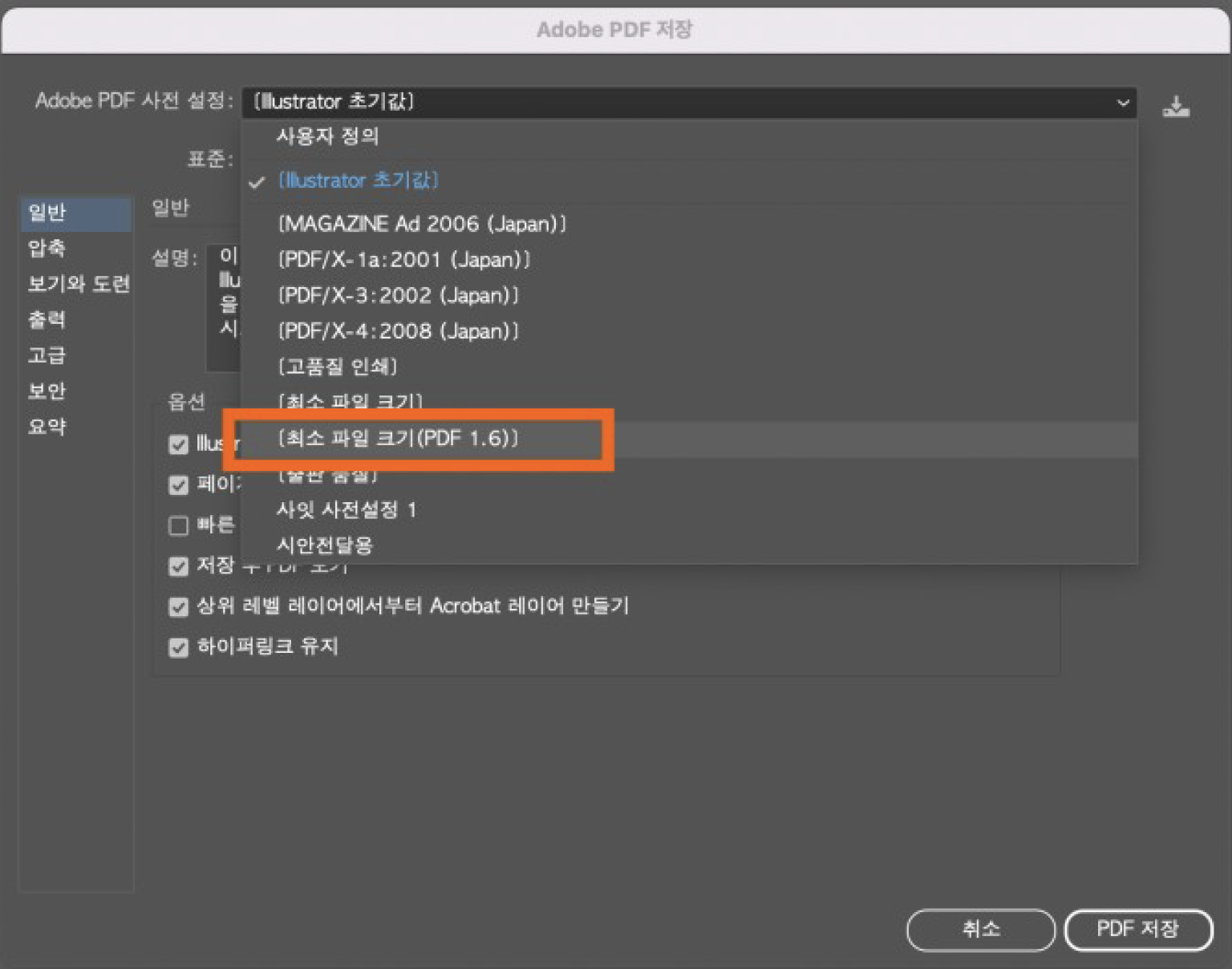

저번 시간에 [최소 파일 크기(PDF 1.6)] 누르고
이미지 품질 조절하는 방법까지 알아봤는데요!
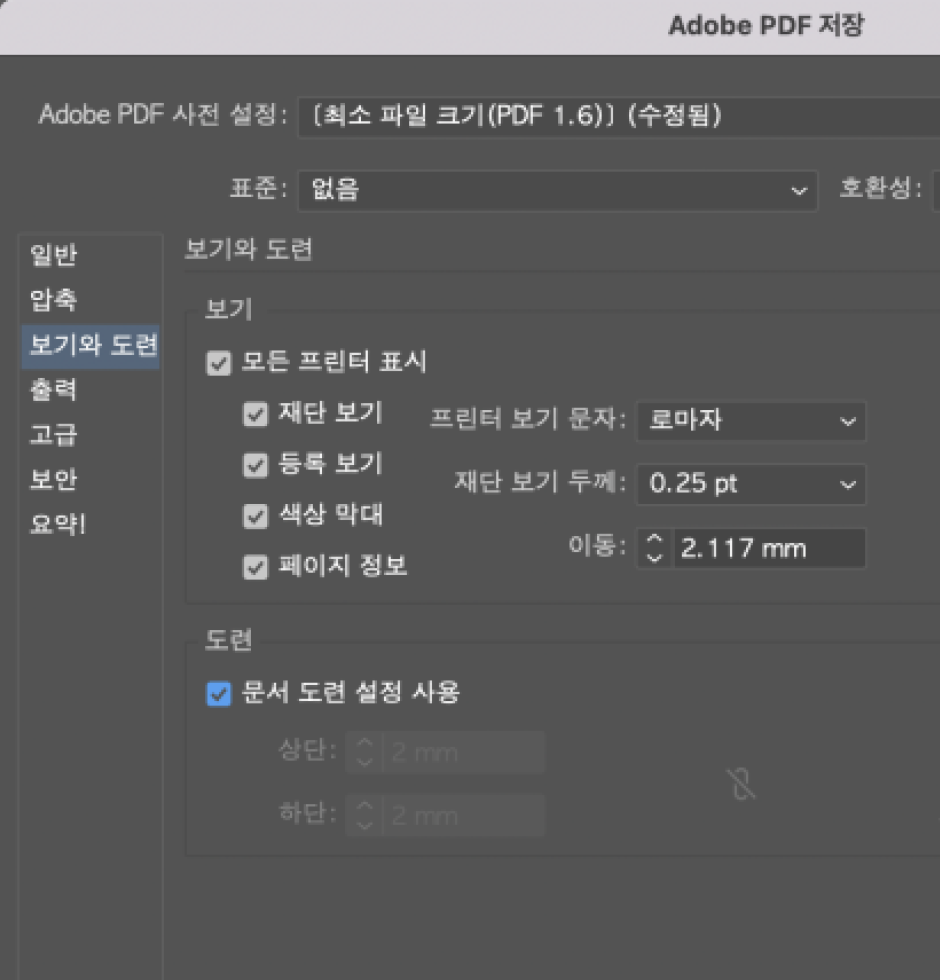
이 외에도 좌측 메뉴바에 있는
각종 옵션을 나에게 맞게 눌러서 함께 저장할 수 있어요.
디자인 파일을 인쇄소에 보낼 때는
문서 도련(종이 재단 여분) 설정을 꼭 사용하기 때문에
보기, 도련까지 설정해볼게요~!
사전 설정 저장하기
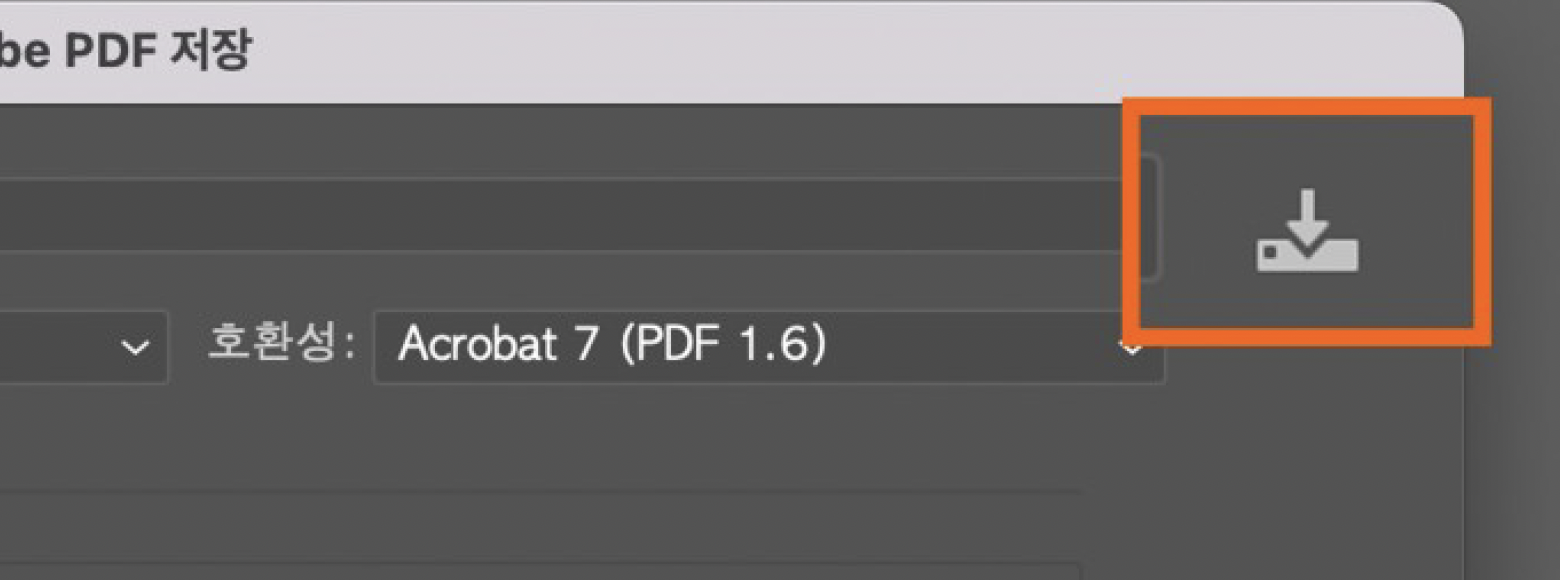
옵션을 다 설정해주었다면
상단에 이 아이콘을 눌러주세요!

이렇게 창이 하나 떠요. 저장하고 싶은대로 이름을 적어주세요.

잘 저장되었나 볼까요?
Adobe PDF 사전설정 바를 클릭하니
가장 아래쪽에 제가 저장한 저장 옵션이 잘뜨네요~!
저장할 때마다 번거롭게 옵션 하나하나씩 누르지마시고
맞춤 옵션을 저장해두고 편하고 빠르게 저장해보세요!
소중한 시간을 아낄 수 있어요.
읽어주셔서 감사합니다 :)
'일러스트팁' 카테고리의 다른 글
| 글자효과(테두리, 윤곽선) 만들기 (48) | 2024.06.19 |
|---|---|
| 검정색, K100보다 더 진하게 만드는 방법? 리치블랙 (62) | 2024.06.15 |
| 일러스트 사진 이미지 안보일 때 해결방법(연결된 파일을 찾을 수 없습니다) (33) | 2024.05.27 |
| 일러스트 글자깨는 방법(아웃라인): 셀프디자인 인쇄하기 (34) | 2024.05.16 |
| 일러스트(ai) 용량 줄이기: 1.26Gb에서 10.4Mb로 줄인 방법 (79) | 2024.05.09 |


